
نحوه نصب گواهینامه SSL در plesk
مرحله 1: ورود به کنترل پنل Plesk ابتدا وارد کنترل پنل Plesk هاست خود شوید. پس از ورود، از منوی سمت چپ، بخش Security را پیدا کرده و روی SSL/TLS Certificates کلیک کنید. مرحله 2: مدیریت و افزودن گواهینامه SSL 1.در صفحه SSL/TLS Certificates، روÛ…
[ ادامه ]

مرحله 1: ورود به کنترل پنل Plesk
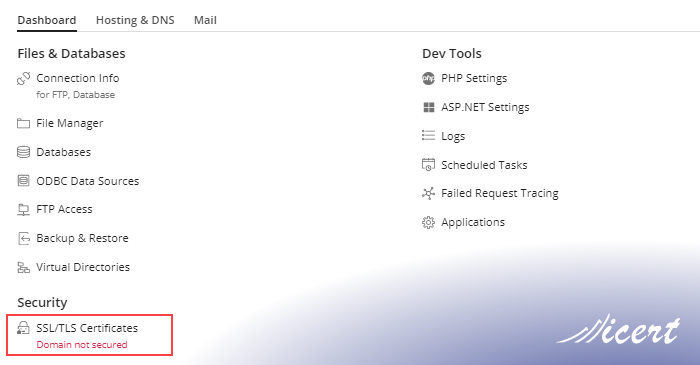
ابتدا وارد کنترل پنل Plesk هاست خود شوید. پس از ورود، از منوی سمت چپ، بخش Security را پیدا کرده و روی SSL/TLS Certificates کلیک کنید.
مرحله 2: مدیریت و افزودن گواهینامه SSL
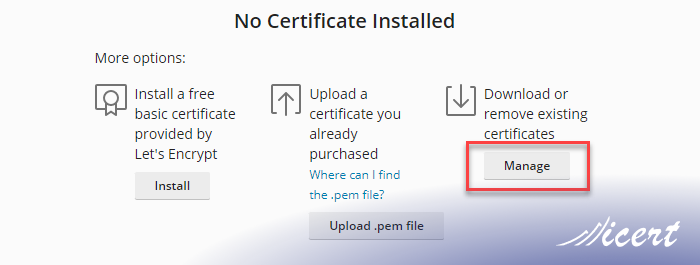
1.در صفحه SSL/TLS Certificates، روی Manage کلیک کنید.
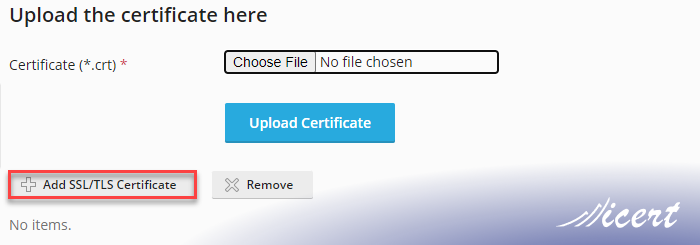
2.در صفحه باز شده، گزینه Add SSL/TLS Certificate را انتخاب کنید.
مرحله 3: پیکربندی گواهینامه SSL
در صفحه جدید، اطلاعات زیر را وارد کنید:
- Certificate name: یک نام دلخواه برای گواهینامه خود انتخاب کنید.
- Private key: کلید خصوصی (Private Key) که هنگام تولید CSR ایجاد شده بود را در این قسمت وارد کنید.
- Certificate: کدی که از صادر کننده گواهی دریافت کردهاید و مختص وبسایت شما است را در این قسمت قرار دهید.
- CA certificate: کد ریشه میانی (Bundle) که حاوی اطلاعات شرکت صادرکننده گواهی است را وارد کنید.
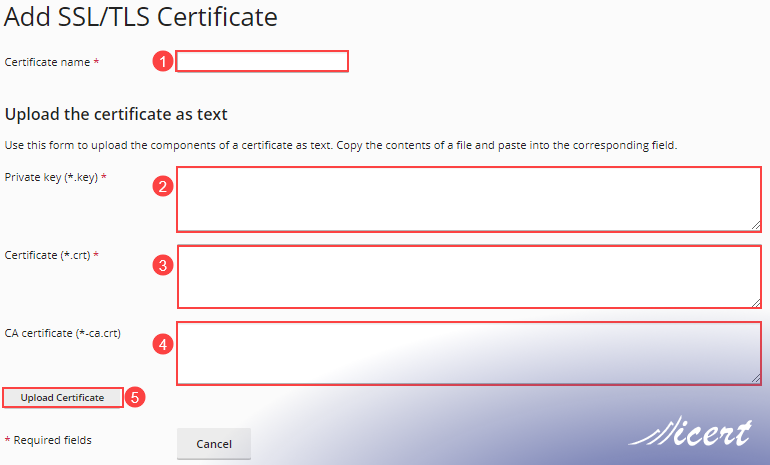
پس از تکمیل اطلاعات، روی Upload certificate کلیک کنید تا گواهینامه بارگذاری و نصب شود. ضمنا پیشنهاد میکنیم برای اطلاع از تفاوت SSL و TLS مقاله جامع ما را در این باره بخوانید.
مرحله 4: اختصاص گواهینامه به دامنه
پس از نصب گواهینامه، باید آن را به دامنه مورد نظر اختصاص دهید:
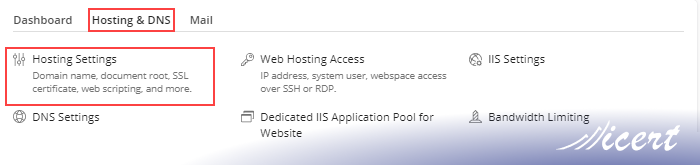
1.به صفحه اصلی Plesk برگردید و از بخش Hosting & DNS گزینه Hosting Settings را انتخاب کنید.
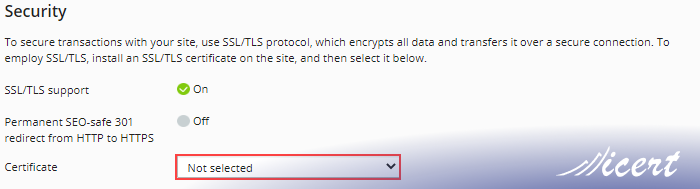
2.از منوی کشویی مقابل Certificate، گواهینامهای که در مراحل قبل ایجاد کردهاید را انتخاب کنید.
3.در نهایت، روی OK کلیک کنید تا تغییرات ذخیره شوند.
مرحله 5: بررسی نصب گواهینامه SSL
برای اطمینان از صحت نصب گواهینامه:
- مرورگر خود را باز کنید و آدرس وبسایتتان را با استفاده از https:// وارد کنید.
- اگر در نوار آدرس مرورگر در کنار نام دامنه در مرورگر کروم برروی آیکون
 connection is secure نمایش داده شد، گواهینامه SSL با موفقیت نصب شده است.
 - برای بررسی دقیقتر، میتوانید از ابزارهای آنلاین مثل SSL Labs استفاده کنید.
مرحله 6: ریدایرکت اتوماتیک HTTP به HTTPS
برای اینکه تمامی ترافیک وبسایت شما به طور خودکار به نسخه HTTPS منتقل شود، دو راه دارید:
- ارسال درخواست پشتیبانی به شرکتی که هاست یا سرور خورد را تهیه کرده اید تا فعالسازی Permanent SEO-safe 301 redirect from HTTP to HTTPS انجام شود.
- استفاده از کدنویسی در فایل web.config بر اساس راهنمای ریدایرکت در هاست ویندوزی.
توصیه: استفاده از روش دوم (کدنویسی) توصیه میشود تا از بروز مشکلات احتمالی برای دامنهها و زیر دامنههای دیگر که فاقد گواهینامه هستند، جلوگیری شود.
نتیجهگیری
نصب گواهینامه SSL در Plesk فرآیندی آسان است که با رعایت دقیق مراحل میتوانید امنیت و اعتماد وبسایت خود را بهبود دهید. با نصب SSL، نه تنها از اطلاعات کاربران خود محافظت میکنید، بلکه تجربه کاربری بهتری را ارائه داده و از لحاظ سئو نیز امتیاز مثبت کسب میکنید.
مقالات مرتبط
ایمیل یکی از پرکاربردترین روشهای ارتباطی در دنیای دیجیتال است؛ اما همانطور که استفاده از آن گستردهتر میشود، تهدیدات امنیتی مانند جعل هویت، دستکاری محتوا و شنود نیز افزایش مییابد. برای مقابله با Ø…
یکی از ابزارهای کلیدی برای تضمین امنیت ارتباطات اینترنتی، استفاده از گواهینامههای دیجیتال SSL/TLS است. اما تا به حال فکر کردهاید که اگر یک گواهینامه به هر دلیلی ناامن یا باطل شود، مرورگر شما چگونه متوجه ا…
پروتکل HTTP یا به فارسی پروتکل انتقال ابرمتن از بنیادیترین روشهای ارتباطی در دنیای وب محسوب میشود که صفحات اینترنتی را به مرورگرها ارسال میکند. در مقابل، HTTPS یا پروتکل امن انتقال ابرمتن، نسخهای از HT…
پروتکل HTTPS یا همان پروتکل امن انتقال ابرمتن، نسل بهبود یافته و پیشرفته پروتکل HTTP است که با بهرهگیری از فناوریهای رمزنگاری پیشرفته گواهینامه امنیتی SSL، امنیت و حریم خصوصی اطلاعات در حین انتقال را تضمین …
پروتکل هندشیک (Handshake) یا دستدهی، مرحلهای اساسی در برقراری ارتباط امن با استفاده از گواهینامه امنیتی SSL است. در این فرایند، مرورگر و سرور ضمن شناسایی یکدیگر، کلیدهای رمزنگاری را برای ایجاد ارتباطی امن تØ…